So füllen Sie Ihren Stand
Ihr Stand ist meist schon auf dem Plan – aus den Listen und Plänen des Veranstalters. In wenigen Minuten zeigen Sie ihn so, wie Sie wollen: mit Ihrem Logo, Ihren Worten und Ihren Kontakten. Das ist kostenlos, und ein Konto brauchen Sie nicht. MapMarkt ist ein unabhängiger Plan von Messen und Märkten, nicht der Veranstalter.
- 1. Ihren Stand finden
- 2. Anmelden: Name und E-Mail
- 3. Texte und Kategorien
- 4. Logo und Fotos
- 5. Ihr Link und Ihr QR-Code
- 6. Ihren Stand hervorheben
- 7. Was Sie sonst noch zeigen können
- 8. Sofort sichtbar – und jederzeit zurück
- 9. Häufige Fragen
1. Ihren Stand finden
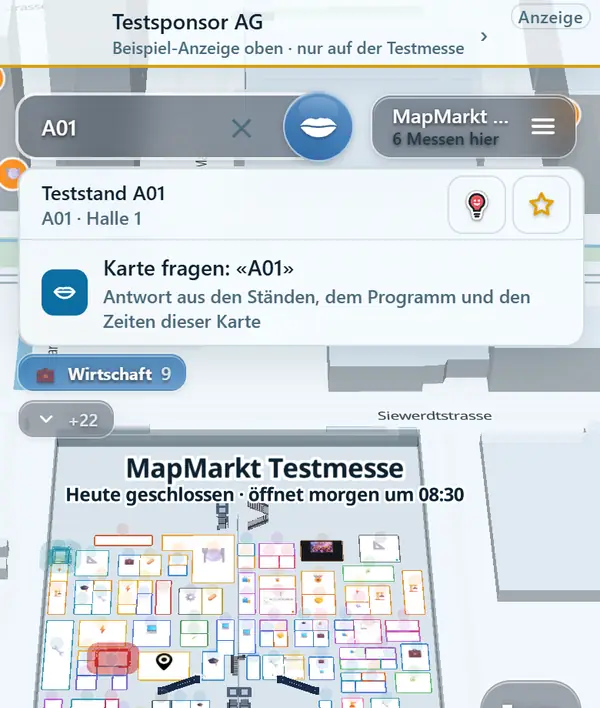
Öffnen Sie die Karte Ihrer Messe auf mapmarkt.com und tippen Sie Ihren Namen oder Ihre Standnummer oben ins Suchfeld. Ein Tipp auf den Treffer öffnet die Karte Ihres Stands.
Jeder Stand hat eine eigene Adresse zum Teilen: mapmarkt.com/s/ und die Kennung des Stands. Sie steht in der Adresszeile, sobald Ihr Stand offen ist.
Fehlt Ihr Stand oder steht er am falschen Ort? Schreiben Sie uns an info@mapmarkt.com – wir tragen ihn ein.
2. Anmelden: Name und E-Mail
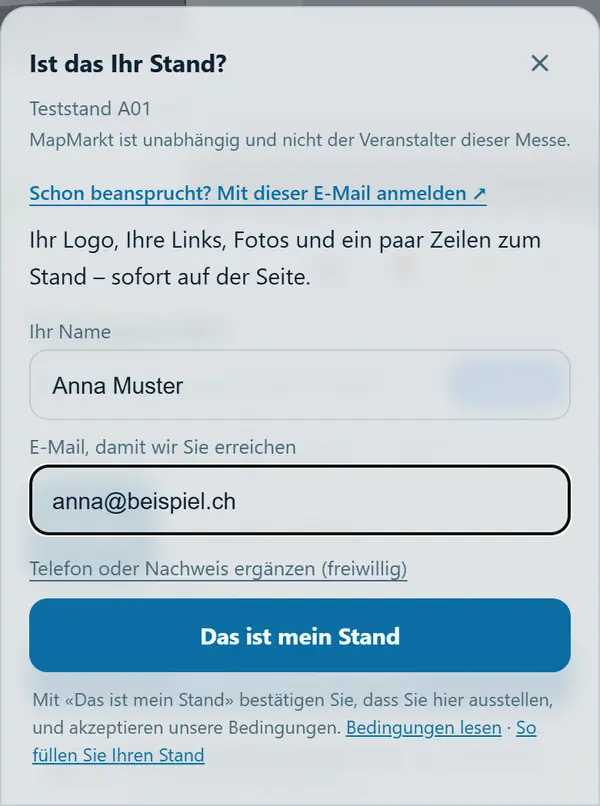
Unten auf der Karte Ihres Stands steht «Betreiben Sie diesen Stand?». Ein Tipp darauf öffnet «Ist das Ihr Stand?»: Ihr Name und eine E-Mail-Adresse, unter der wir Sie erreichen. Telefon oder ein Nachweis sind freiwillig. Das dauert etwa eine Minute.
Mit «Das ist mein Stand» bestätigen Sie, dass Sie an dieser Messe an diesem Stand ausstellen, und akzeptieren die Bedingungen: https://mapmarkt.com/terms#staende-de
Danach schicken wir Ihnen einen Link. In diesem Browser gehört Ihnen der Stand schon vorher; der Link verbindet ihn mit Ihrer Adresse, damit Sie ihn auch auf einem anderen Gerät bearbeiten können. Kommt nichts an, schauen Sie im Spam-Ordner nach oder lassen Sie den Link neu senden.
3. Texte und Kategorien
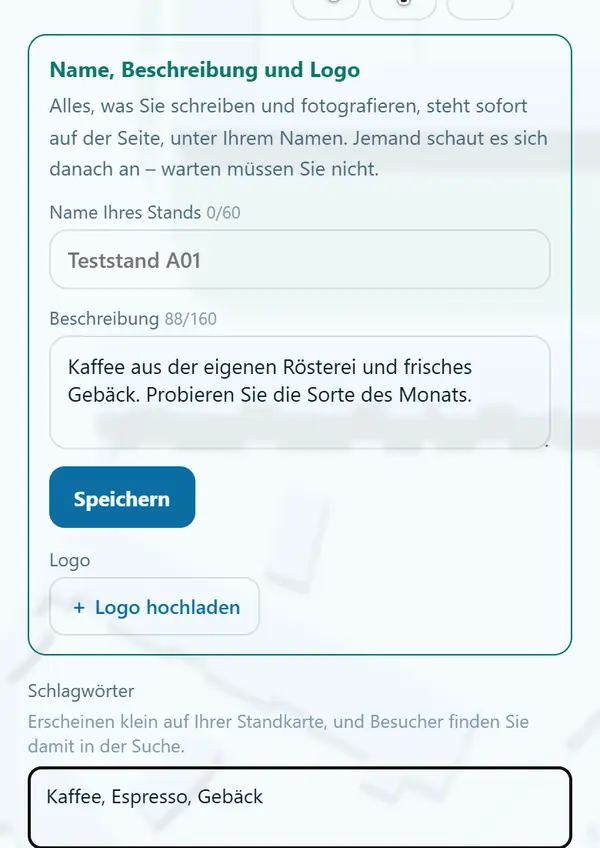
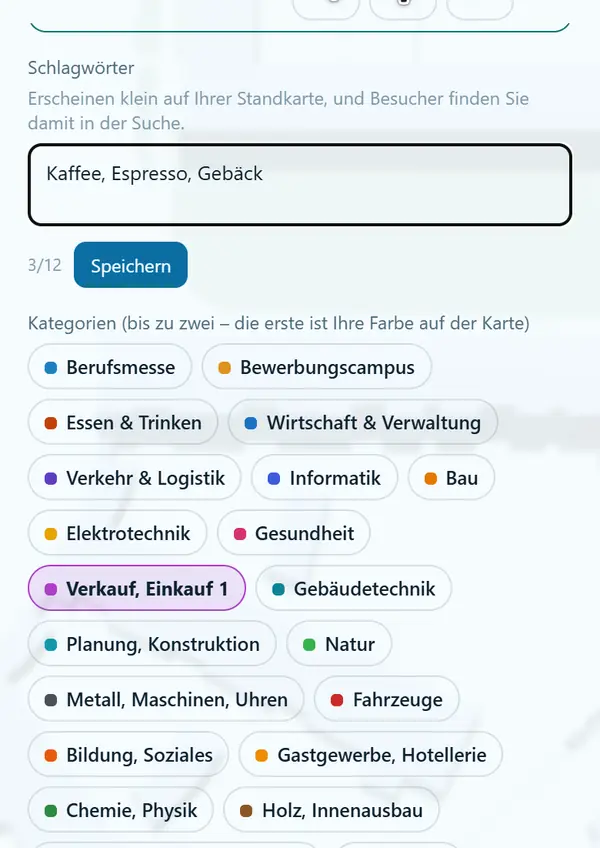
Jetzt steht alles zum Bearbeiten direkt in der Karte Ihres Stands. Am meisten bringt, wenn Besucher Sie suchen:
- Name und zwei Zeilen über Ihren Stand – was man bei Ihnen findet, in einfachen Worten.
- Schlagwörter – was Sie zeigen oder verkaufen. Damit findet man Sie in der Suche.
- Kategorien – bis zu zwei aus den Kategorien Ihrer Messe; die erste ist die Farbe Ihres Stands auf dem Plan.
- Kontakt und Links – Website, E-Mail, Telefon, soziale Netzwerke.
4. Logo und Fotos
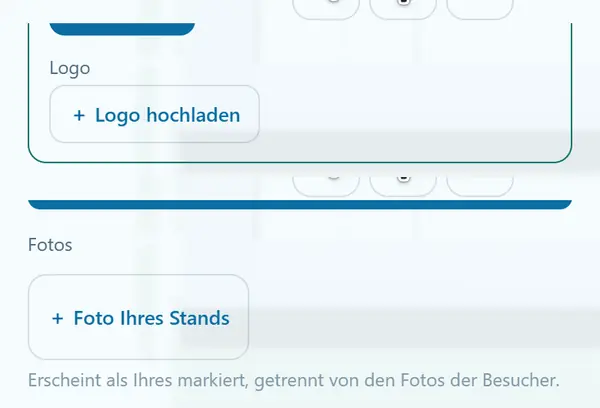
Mit «Logo hochladen» kommt Ihr Logo auf den Plan und auf Ihre Karte – so erkennen Besucher Ihren Stand schon von weitem. Ein neues Logo schauen wir kurz an; es erscheint, sobald es geprüft ist.
Unter «Fotos» zeigen Sie Ihren Stand und Ihre Produkte. Ihre Fotos stehen als Ihre markiert, getrennt von den Fotos der Besucher.
5. Ihr Link und Ihr QR-Code
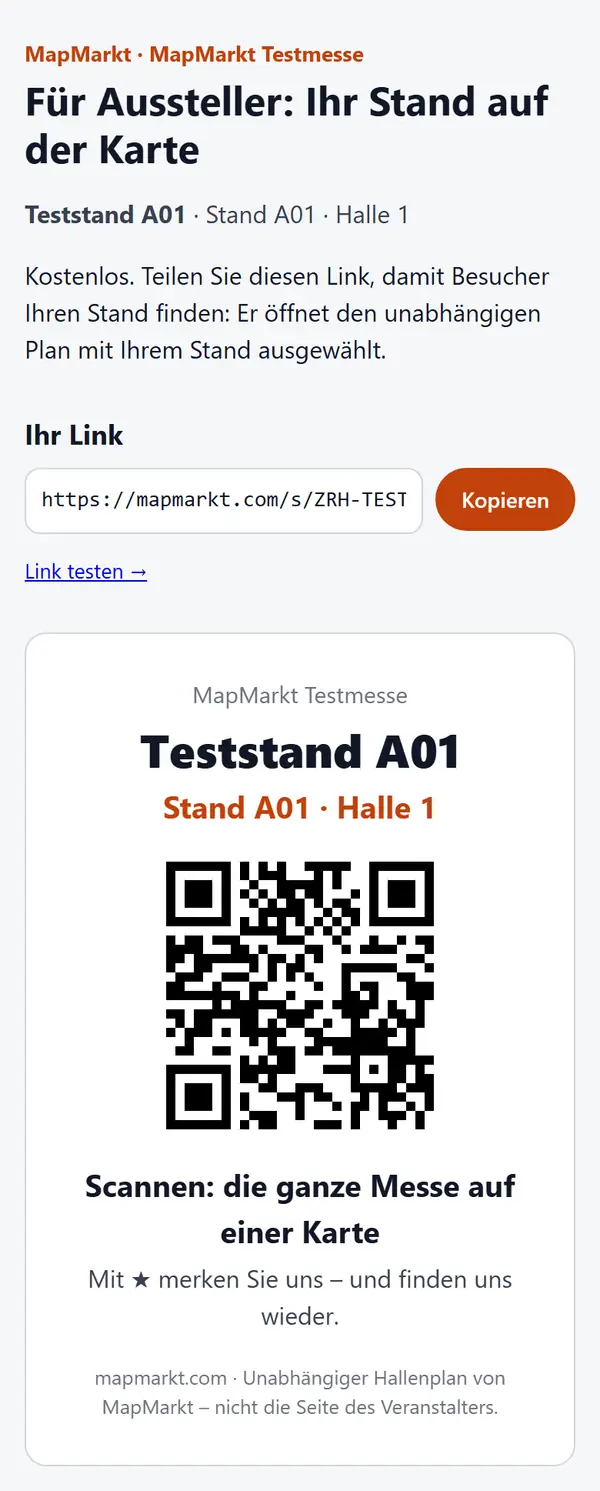
Auf der Karte Ihres Stands führt «Für Aussteller: Ihr Link und QR-Code für Website und Stand» zu Ihrer eigenen Seite: der Link zu Ihrem Stand, ein Satz für Newsletter und soziale Medien, ein Knopf für Ihre Website, der QR-Code und ein Schild zum Ausdrucken für den Stand. Die Adresse ist mapmarkt.com/s/, die Kennung Ihres Stands und /kit.
Diese Seite gibt es bei den Messen, deren Standseiten wir veröffentlichen.
6. Ihren Stand hervorheben
Auf manchen Messen können Sie Ihren Stand an Tagen, die Sie wählen, hervorheben. Das ist freiwillig; alles oben bleibt kostenlos. So geht es:
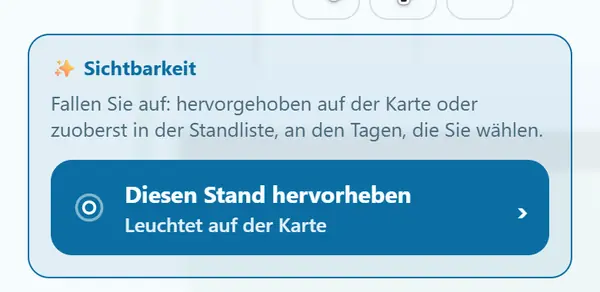
- Der Knopf: Wenn Sie Ihren Stand angemeldet haben, steht in seiner Karte der Kasten «✨ Sichtbarkeit» mit «Diesen Stand hervorheben». Gibt es ihn nicht, wird auf dieser Messe nichts angeboten.
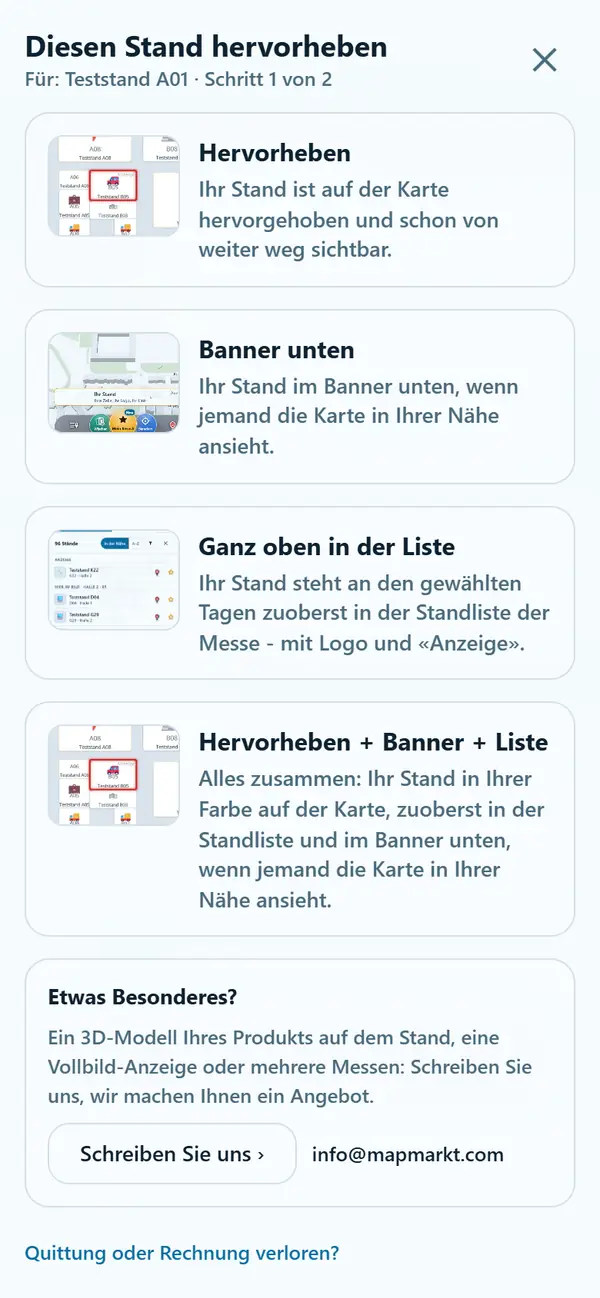
- Was Sie möchten: je nach Messe etwa Ihr Stand hervorgehoben auf dem Plan, zuoberst in der Standliste oder im Banner unten – oder alles zusammen. Zu jedem Angebot zeigt ein Bild, wie es aussieht.
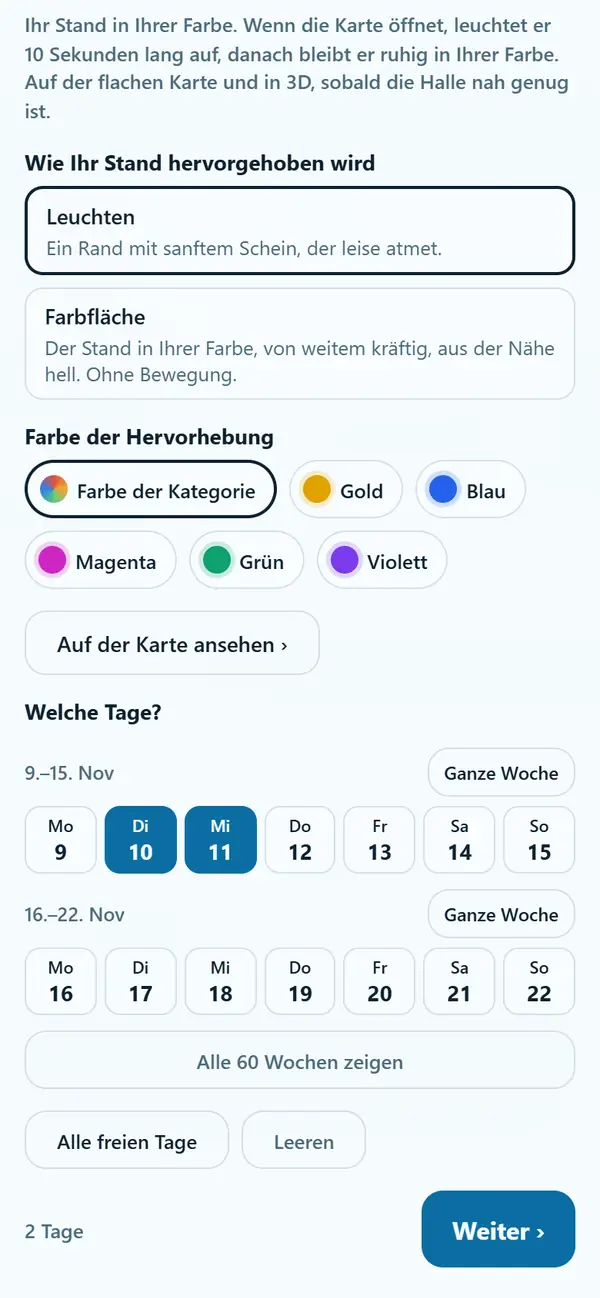
- Wie es aussieht: Wo die Messe beides anbietet, wählen Sie unter «Wie Ihr Stand hervorgehoben wird» zwischen «Leuchten» (ein Rand mit sanftem Schein) und «Farbfläche» (der Stand in Ihrer Farbe, ohne Bewegung). Dazu die «Farbe der Hervorhebung»: die Farbe Ihrer Kategorie oder eine andere. «Auf der Karte ansehen» zeigt es vorher auf dem Plan.
- Die Tage: Unter «Welche Tage?» tippen Sie einzelne Tage an, «Ganze Woche» oder «Alle freien Tage». Ist ein Tag schon vergeben, steht «ausgebucht».
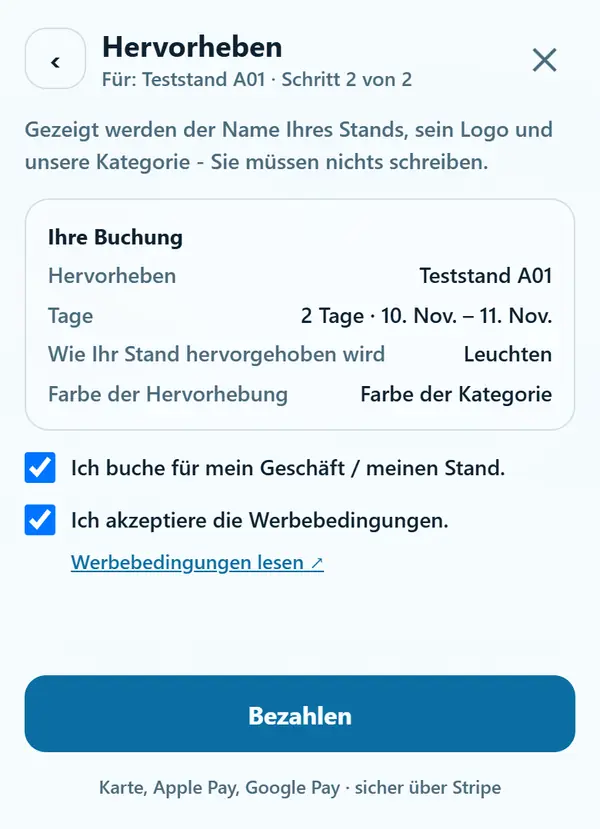
- Bezahlen: «Ihre Buchung» fasst alles zusammen. Sie bestätigen, dass Sie für Ihr Geschäft oder Ihren Stand buchen, und akzeptieren die Werbebedingungen; «Bezahlen» führt zu Stripe – mit Karte, Apple Pay oder Google Pay. Quittung und Rechnung schickt Stripe an die Adresse, mit der Sie bezahlt haben.
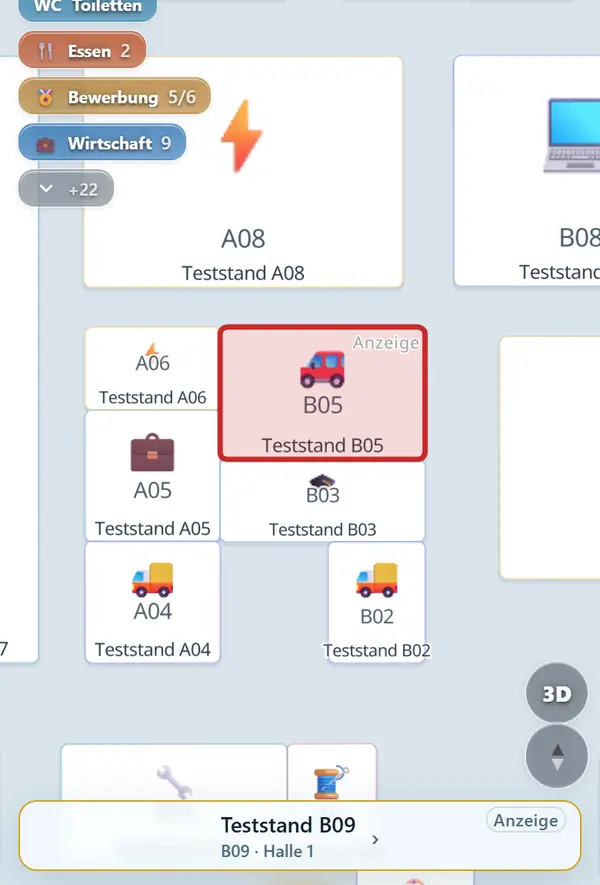
- Danach: Die Hervorhebung startet am gebuchten Tag von selbst und erscheint nur an den Tagen, die Sie gewählt haben. Auf der Karte ist sie als «Anzeige» gekennzeichnet.
- Beenden: Unter «Ihre Buchungen» in Ihrem Stand sehen Sie, was läuft. «Hervorhebung beenden» beendet sie sofort; bezahlte Tage werden nicht erstattet.
Die Preise sehen Sie in der App, bevor Sie etwas wählen; sie gelten je Messe. Die Bedingungen: https://mapmarkt.com/terms#werbung-de
7. Was Sie sonst noch zeigen können
- Neu – bis zu drei Neuheiten oder Angebote an Ihrem Stand.
- Programm – Vorführungen, Degustationen, Signierstunden mit Zeit; sie stehen bei Ihrem Stand und im Programm der Messe, mit «vom Aussteller».
- Wir suchen – Stellen, Lehrstellen, Praktika.
- Mehr über Ihren Stand – feste Angaben wie Sprachen am Stand oder Standorte Ihrer Firma.
Die Öffnungszeiten kommen vom Veranstalter; sie gelten für alle Stände und lassen sich am Stand nicht ändern. Sind Sie an einem Tag nicht da, nehmen Sie den Stand mit «Heute niemand hier» für diesen Tag von der Karte.
8. Sofort sichtbar – und jederzeit zurück
Fast alles, was Sie eintragen, ist sofort auf der Karte. Nur ein neues Logo schauen wir zuerst an.
Jede Änderung kommt per E-Mail an Sie, mit einem Link zum Rückgängigmachen – falls jemand anderes etwas geändert hat oder Sie sich vertippt haben.
Unter «Verlauf» sehen Sie, was an Ihrem Stand wann geändert wurde. «Meine Änderungen zurücknehmen» stellt den Stand wieder so dar, wie wir ihn aus den Angaben des Veranstalters kennen.
9. Häufige Fragen
Wir sind nicht an der Messe oder an einem anderen Stand. – Sagen Sie es uns mit «Wir sind nicht dabei» oder «Wir sind umgezogen» im Bearbeiten, oder per E-Mail; wir passen den Plan an.
Jemand anderes hat unseren Stand angemeldet. – Melden zwei Personen denselben Stand an, sehen beide das. Schreiben Sie uns; wir klären es anhand von Nachweisen, etwa einer E-Mail von der Adresse Ihrer Firma.
Was geschieht mit unseren Daten? – Ihre E-Mail-Adresse und ein Nachweis dienen nur dazu, die Anmeldung zu prüfen und Ihnen Änderungen zu melden. Mehr in der Datenschutzerklärung: https://mapmarkt.com/privacy
Am Laptop? – Dort öffnet sich Ihr Stand in einem grossen Fenster: links alles zum Bearbeiten, rechts Ihr Stand so, wie Besucher ihn sehen. Auf dem Handy geht alles genauso, in der Karte des Stands.
Fragen oder etwas stimmt nicht? – info@mapmarkt.com
MapMarkt – F. Tech. Int. · info@mapmarkt.com · 2026-11-10 · Terms · Privacy · About