Comment remplir votre stand
Votre stand est en général déjà sur le plan, d’après les listes et les plans de l’organisateur. En quelques minutes, vous le montrez comme vous le souhaitez : avec votre logo, vos mots et vos contacts. C’est gratuit et aucun compte n’est nécessaire. MapMarkt est un plan indépendant des salons et des marchés, pas l’organisateur.
- 1. Trouver votre stand
- 2. Le revendiquer : nom et e-mail
- 3. Textes et catégories
- 4. Logo et photos
- 5. Votre lien et votre code QR
- 6. Mettre votre stand en avant
- 7. Ce que vous pouvez montrer en plus
- 8. Visible aussitôt – et annulable à tout moment
- 9. Questions fréquentes
1. Trouver votre stand
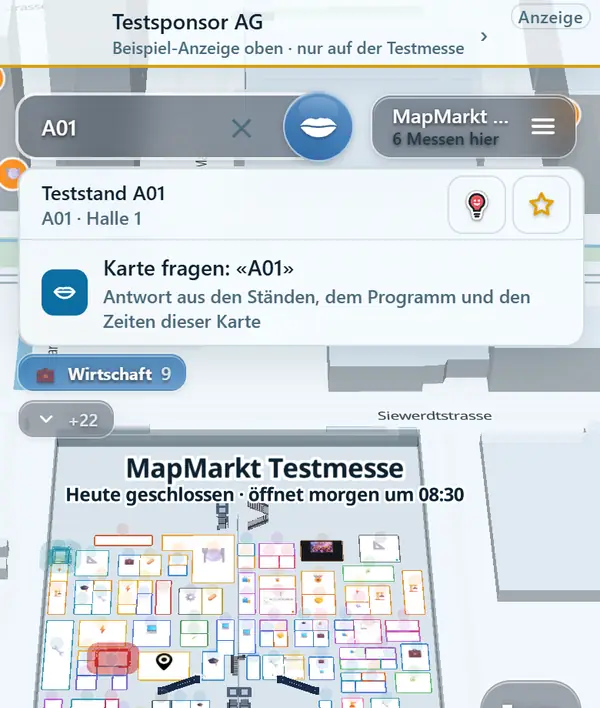
Ouvrez le plan de votre salon sur mapmarkt.com et tapez votre nom ou votre numéro de stand dans le champ de recherche en haut. Un appui sur le résultat ouvre la fiche de votre stand.
Chaque stand a sa propre adresse à partager : mapmarkt.com/s/ suivi du code du stand. Elle figure dans la barre d’adresse dès que votre stand est ouvert.
Votre stand manque ou n’est pas au bon endroit ? Écrivez à info@mapmarkt.com, nous l’ajoutons.
2. Le revendiquer : nom et e-mail
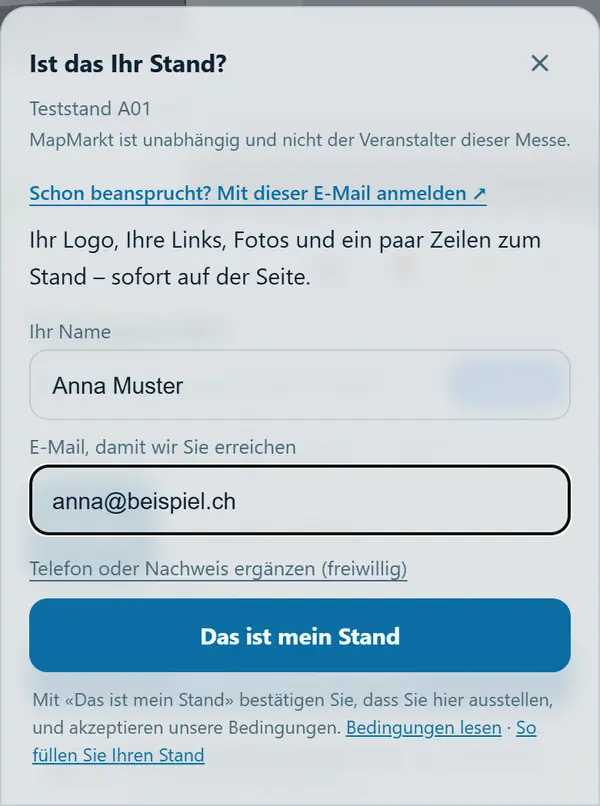
En bas de la fiche de votre stand figure «Vous tenez ce stand ?». Un appui ouvre «Est-ce votre stand ?» : votre nom et une adresse e-mail où nous pouvons vous joindre. Un téléphone ou une preuve sont facultatifs. Cela prend environ une minute.
En appuyant sur «Ce stand est le mien», vous confirmez exposer à ce salon à ce stand et acceptez les conditions : https://mapmarkt.com/terms#staende-fr
Nous vous envoyons ensuite un lien. Dans ce navigateur, le stand est à vous dès avant ; le lien le relie à votre adresse, pour que vous puissiez aussi le modifier sur un autre appareil. Rien n’arrive ? Regardez dans les indésirables ou faites renvoyer le lien.
3. Textes et catégories
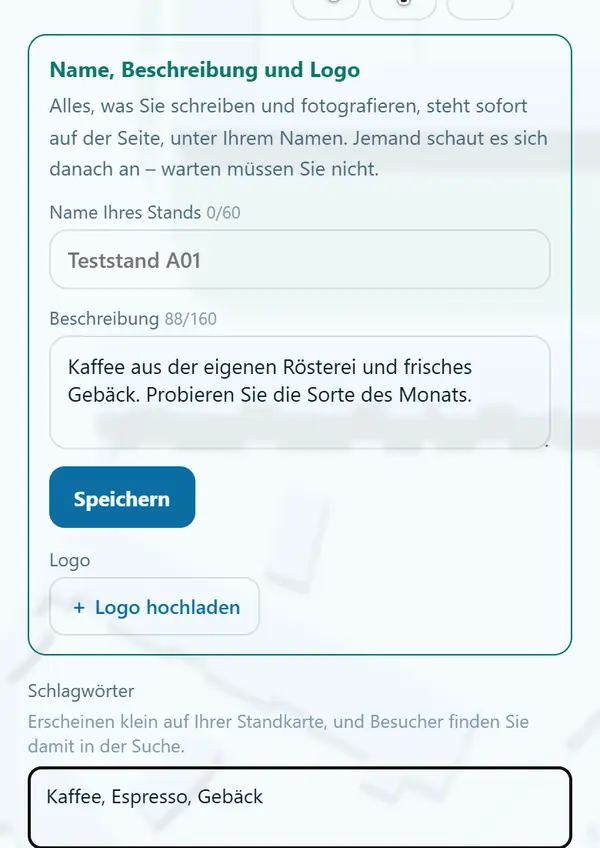
Tout ce qui se modifie se trouve maintenant dans la fiche de votre stand. Ce qui aide le plus quand les visiteurs vous cherchent :
- Nom et deux lignes sur votre stand – ce qu’on trouve chez vous, en mots simples.
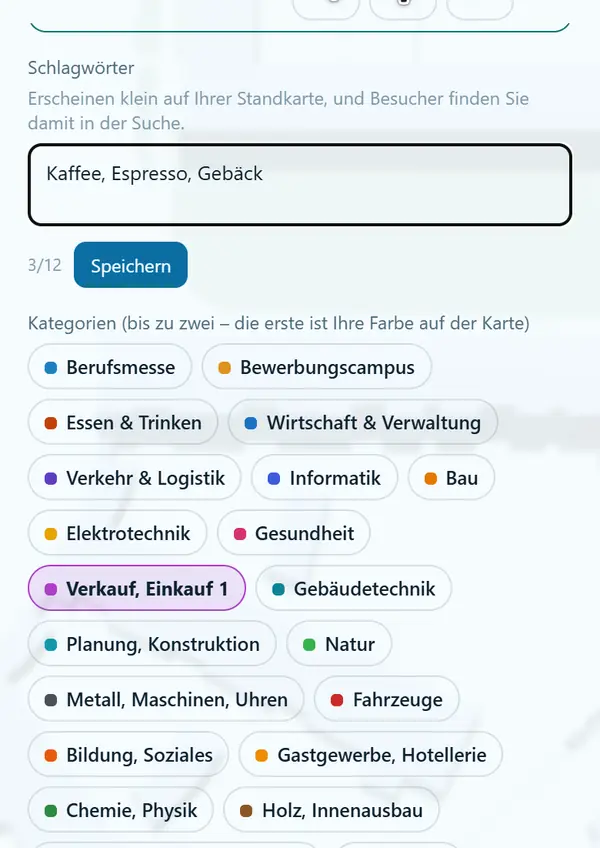
- Mots-clés – ce que vous montrez ou vendez. C’est ainsi qu’on vous trouve dans la recherche.
- Catégories – jusqu’à deux parmi celles de votre salon ; la première donne la couleur de votre stand sur le plan.
- Contact et liens – site web, e-mail, téléphone, réseaux sociaux.
4. Logo et photos
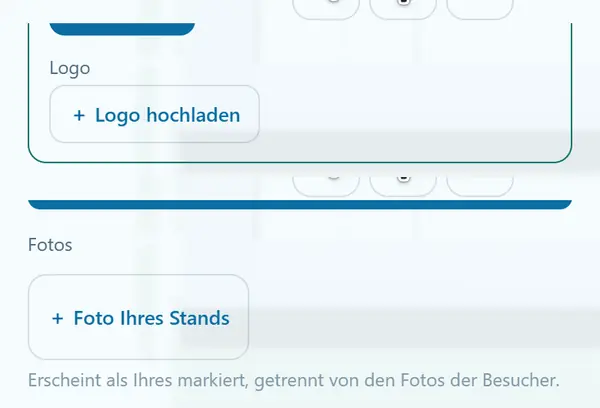
Avec «Téléverser un logo», votre logo apparaît sur le plan et sur votre fiche – les visiteurs reconnaissent votre stand de loin. Nous regardons rapidement un nouveau logo ; il apparaît dès qu’il est vérifié.
Sous les photos, vous montrez votre stand et vos produits. Vos photos sont marquées comme les vôtres, séparées de celles des visiteurs.
5. Votre lien et votre code QR
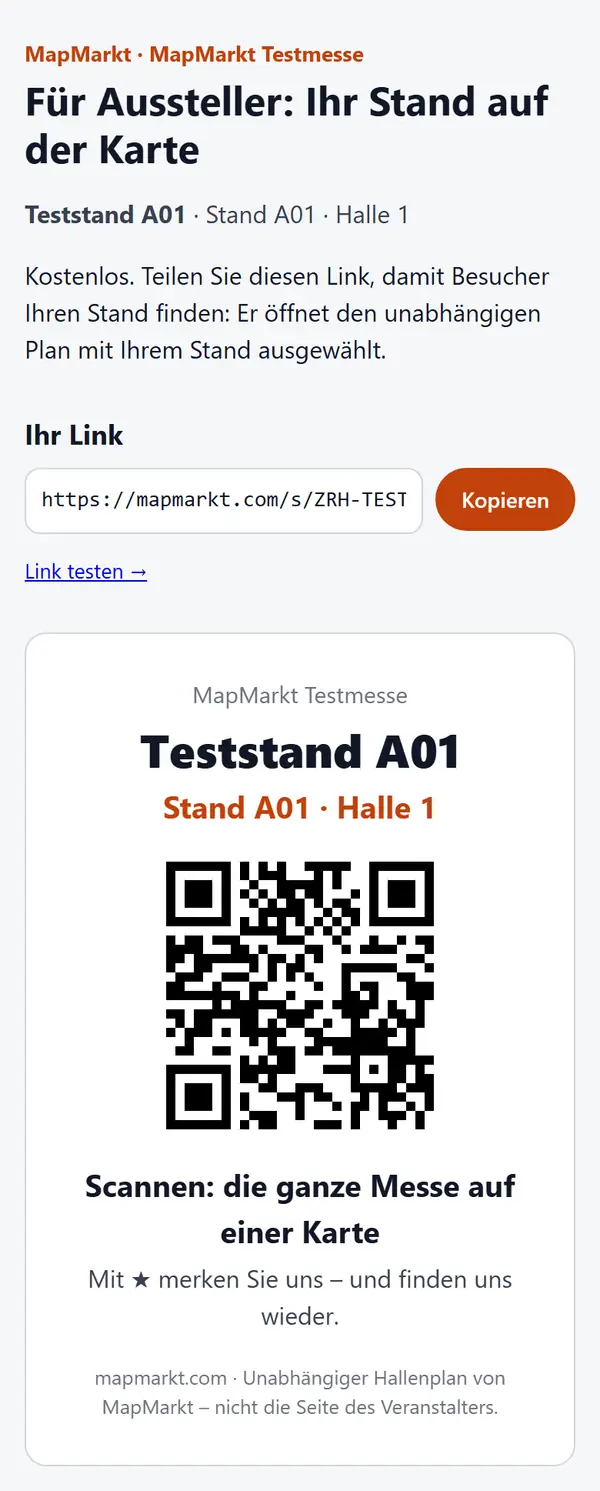
Sur la fiche de votre stand, «Exposants : votre lien et votre code QR pour votre site web et votre stand» mène à votre propre page : le lien vers votre stand, une phrase pour la newsletter et les réseaux sociaux, un bouton pour votre site, le code QR et une affichette à imprimer pour le stand. L’adresse est mapmarkt.com/s/, le code de votre stand et /kit.
Cette page existe pour les salons dont nous publions les pages de stand.
6. Mettre votre stand en avant
Sur certains salons, vous pouvez mettre votre stand en avant les jours de votre choix. C’est facultatif ; tout ce qui précède reste gratuit. Voici comment :
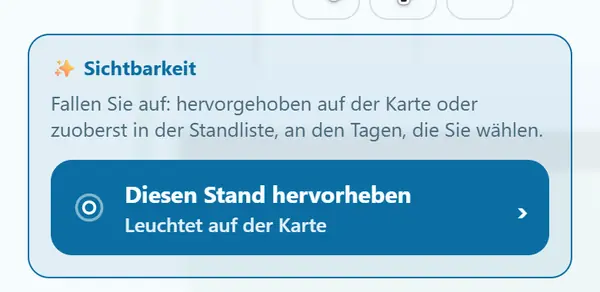
- Le bouton : une fois votre stand revendiqué, sa fiche affiche l’encadré «✨ Visibilité» avec «Mettre ce stand en avant». S’il n’y est pas, rien n’est proposé sur ce salon.
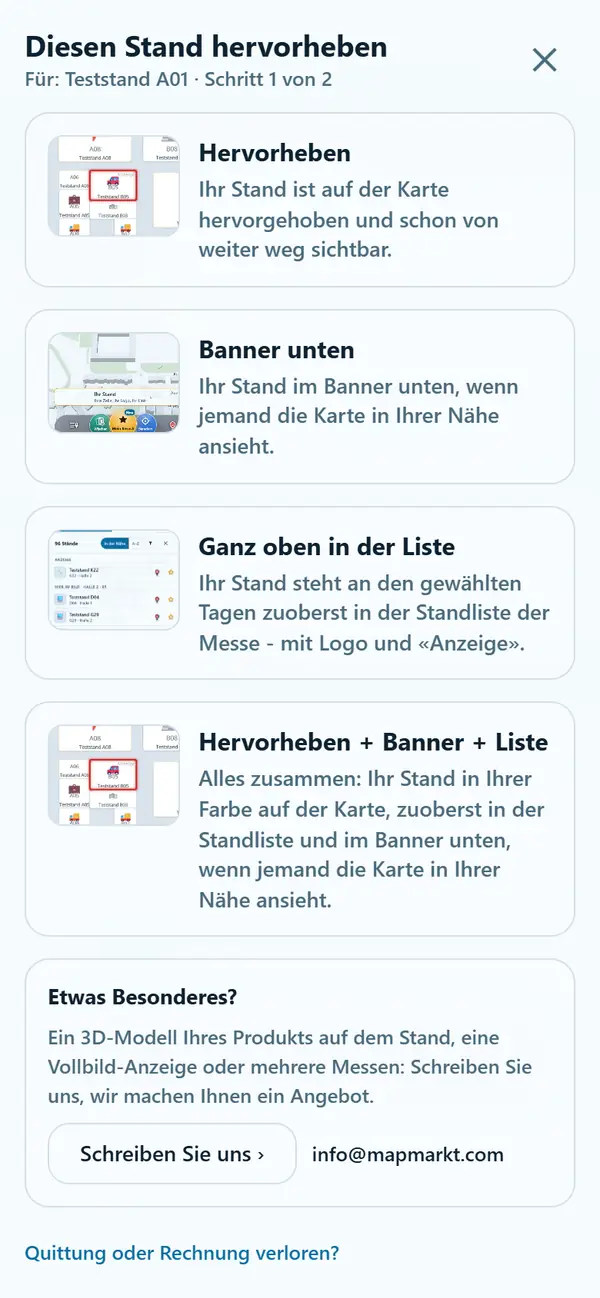
- Ce que vous voulez : selon le salon, par exemple votre stand mis en avant sur le plan, en tête de la liste des stands ou dans la bannière du bas – ou tout ensemble. Une image montre pour chaque offre à quoi elle ressemble.
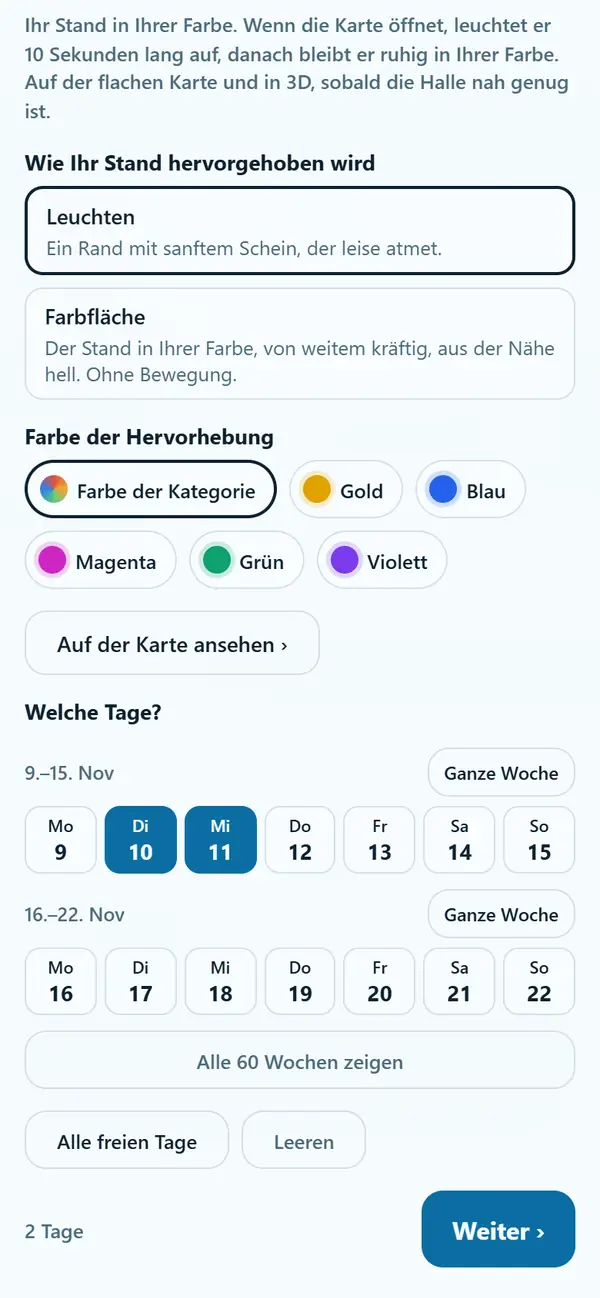
- L’aspect : là où le salon propose les deux, vous choisissez sous «Comment votre stand est mis en avant» entre «Lueur» (un contour à la douce lueur) et «Aplat de couleur» (le stand dans votre couleur, sans mouvement). Puis la «Couleur de la mise en avant» : celle de votre catégorie ou une autre. «Voir sur le plan» la montre d’abord sur le plan.
- Les jours : sous «Quels jours ?», vous choisissez des jours, «Toute la semaine» ou «Tous les jours restants». Un jour déjà pris indique «complet».
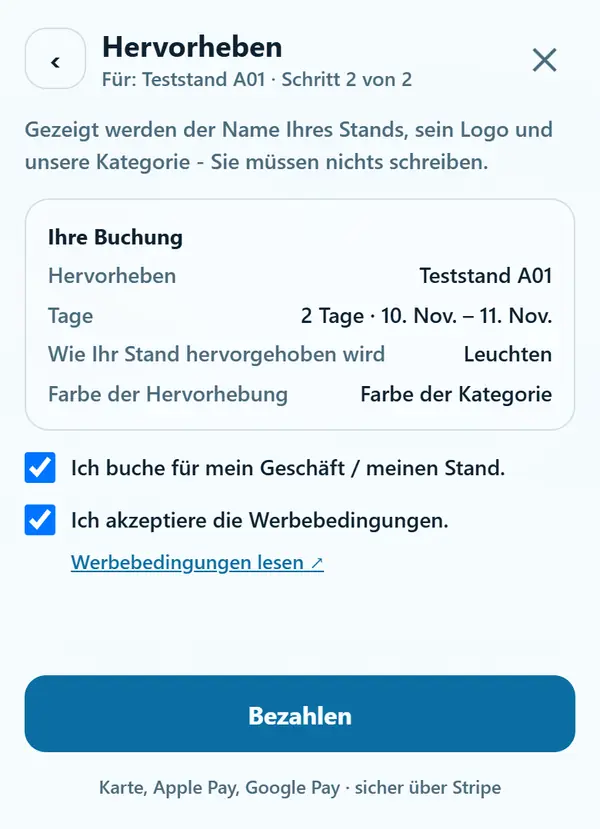
- Le paiement : «Votre réservation» résume tout. Vous confirmez réserver pour votre entreprise ou votre stand et acceptez les conditions publicitaires ; «Payer» mène à Stripe – carte, Apple Pay ou Google Pay. Stripe envoie le reçu et la facture à l’adresse avec laquelle vous avez payé.
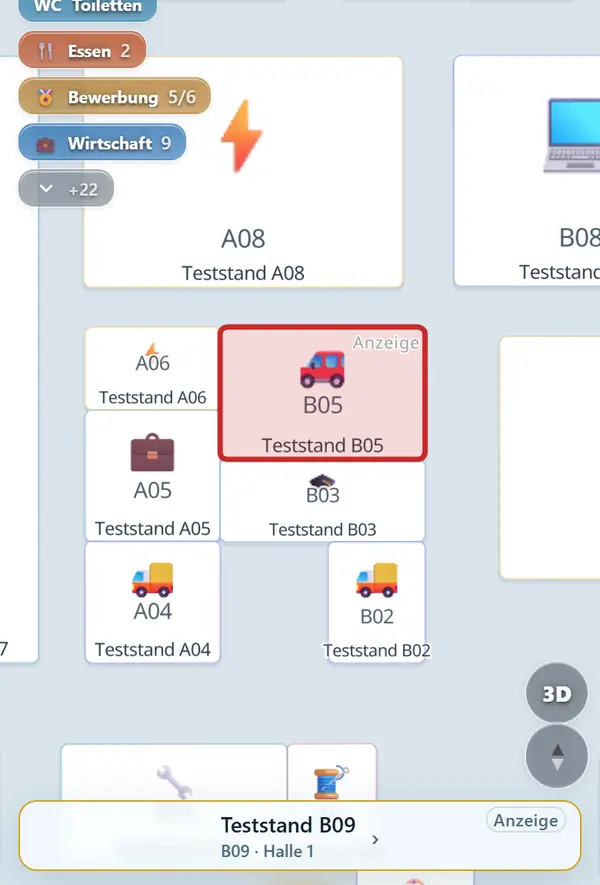
- Ensuite : la mise en avant démarre d’elle-même le jour réservé et n’apparaît que les jours que vous avez choisis. Sur le plan, elle porte la mention «Annonce».
- Arrêter : «Vos réservations», dans votre stand, montre ce qui est en cours. «Arrêter la mise en avant» l’arrête aussitôt ; les jours payés ne sont pas remboursés.
Vous voyez les prix dans l’application avant de choisir quoi que ce soit ; ils sont fixés par salon. Les conditions : https://mapmarkt.com/terms#werbung-fr
7. Ce que vous pouvez montrer en plus
- Nouveau – jusqu’à trois nouveautés ou offres à votre stand.
- Programme – démonstrations, dégustations, séances de dédicace avec l’heure ; elles figurent à votre stand et dans le programme du salon, avec la mention «de l’exposant».
- Nous cherchons – emplois, places d’apprentissage, stages.
- Plus sur votre stand – des indications fixes comme les langues parlées au stand ou les sites de votre entreprise.
Les heures d’ouverture viennent de l’organisateur ; elles valent pour tous les stands et ne se modifient pas au stand. Absent un jour ? Retirez le stand du plan pour ce jour avec «Personne ici aujourd’hui».
8. Visible aussitôt – et annulable à tout moment
Presque tout ce que vous saisissez est aussitôt sur le plan. Seul un nouveau logo est d’abord regardé.
Chaque modification vous arrive par e-mail, avec un lien pour l’annuler – au cas où quelqu’un d’autre aurait changé quelque chose ou en cas de faute de frappe.
Sous «Historique», vous voyez ce qui a été modifié à votre stand et quand. «Annuler mes modifications» montre à nouveau le stand tel que nous le connaissons d’après les indications de l’organisateur.
9. Questions fréquentes
Nous ne sommes pas au salon, ou à un autre stand. – Dites-le-nous avec «Nous ne venons pas» ou «Nous avons changé de stand» en modifiant, ou par e-mail ; nous adaptons le plan.
Quelqu’un d’autre a revendiqué notre stand. – Si deux personnes revendiquent le même stand, toutes deux le voient. Écrivez-nous ; nous clarifions avec des preuves, par exemple un e-mail depuis l’adresse de votre entreprise.
Que deviennent nos données ? – Votre adresse e-mail et une éventuelle preuve servent seulement à vérifier la revendication et à vous signaler les modifications. Plus dans la déclaration de protection des données : https://mapmarkt.com/privacy
Sur un ordinateur ? – Votre stand s’ouvre alors dans une grande fenêtre : à gauche tout ce qui se modifie, à droite votre stand tel que les visiteurs le voient. Sur téléphone, tout fonctionne de la même façon, dans la fiche du stand.
Des questions, ou quelque chose ne va pas ? – info@mapmarkt.com
MapMarkt – F. Tech. Int. · info@mapmarkt.com · 2026-11-10 · Terms · Privacy · About