Come compilare il suo stand
Il suo stand di solito è già sulla mappa, dagli elenchi e dalle piante dell’organizzatore. In pochi minuti lo mostra come vuole: con il suo logo, le sue parole e i suoi contatti. È gratuito e non serve un account. MapMarkt è una mappa indipendente di fiere e mercati, non l’organizzatore.
- 1. Trovare il suo stand
- 2. Rivendicarlo: nome ed e-mail
- 3. Testi e categorie
- 4. Logo e foto
- 5. Il suo link e il suo codice QR
- 6. Mettere in evidenza il suo stand
- 7. Cos’altro può mostrare
- 8. Visibile subito – e annullabile in ogni momento
- 9. Domande frequenti
1. Trovare il suo stand
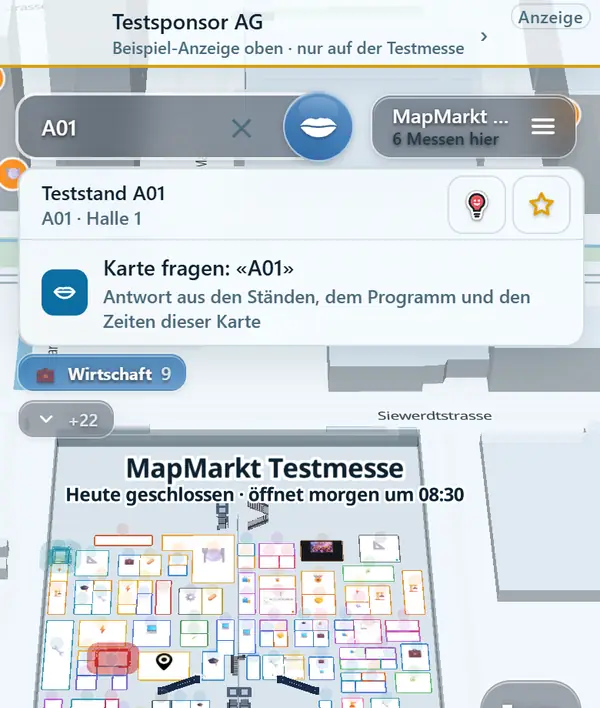
Apra la mappa della sua fiera su mapmarkt.com e scriva il suo nome o il numero dello stand nel campo di ricerca in alto. Un tocco sul risultato apre la scheda del suo stand.
Ogni stand ha un proprio indirizzo da condividere: mapmarkt.com/s/ seguito dal codice dello stand. Si trova nella barra degli indirizzi appena il suo stand è aperto.
Il suo stand manca o è nel posto sbagliato? Scriva a info@mapmarkt.com, lo aggiungiamo noi.
2. Rivendicarlo: nome ed e-mail
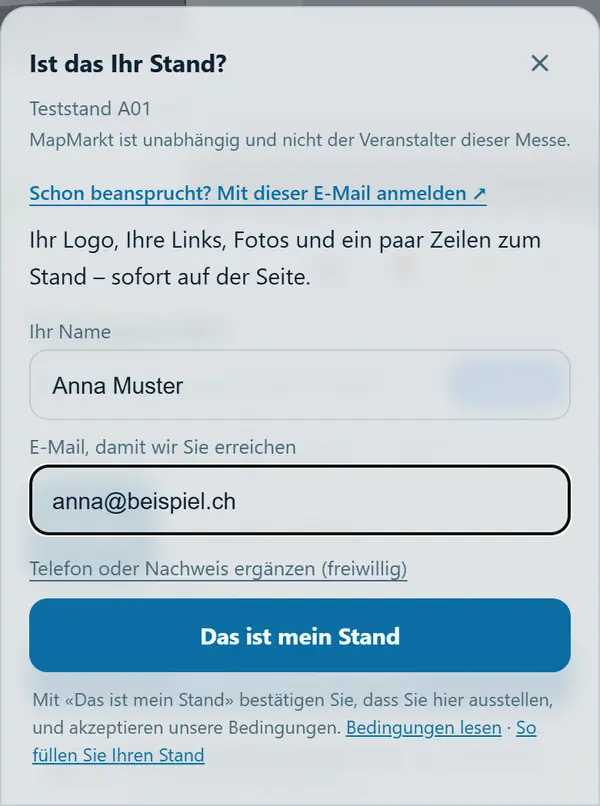
In fondo alla scheda del suo stand c’è «Gestisce questo stand?». Un tocco apre «È il suo stand?»: il suo nome e un indirizzo e-mail a cui raggiungerla. Telefono o una prova sono facoltativi. Ci vuole circa un minuto.
Con «Questo stand è mio» conferma di esporre a questa fiera in questo stand e accetta le condizioni: https://mapmarkt.com/terms#staende-it
Poi le inviamo un link. In questo browser lo stand è suo già prima; il link lo collega al suo indirizzo, così può modificarlo anche da un altro dispositivo. Non arriva niente? Guardi nella posta indesiderata o faccia reinviare il link.
3. Testi e categorie
Ora tutto ciò che si può modificare è nella scheda del suo stand. Ciò che aiuta di più quando i visitatori la cercano:
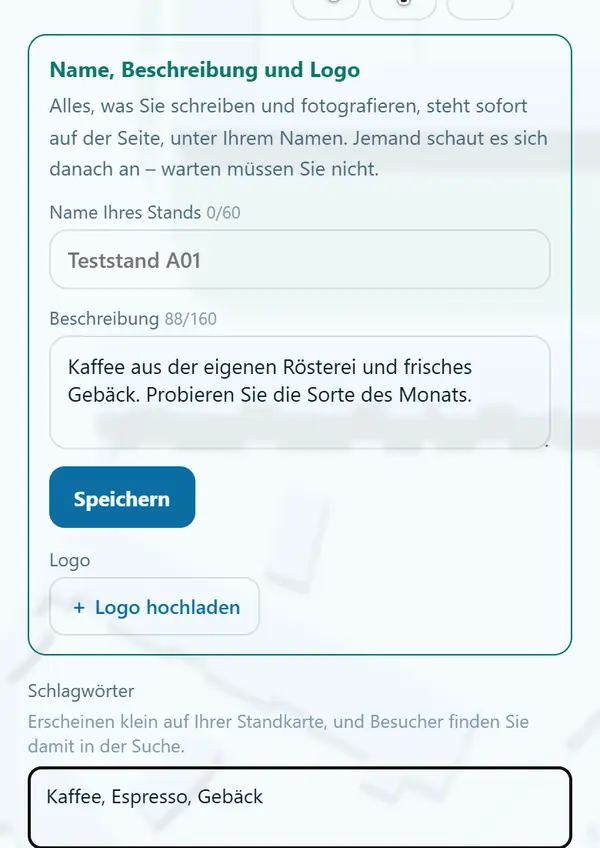
- Nome e due righe sullo stand – cosa si trova da lei, in parole semplici.
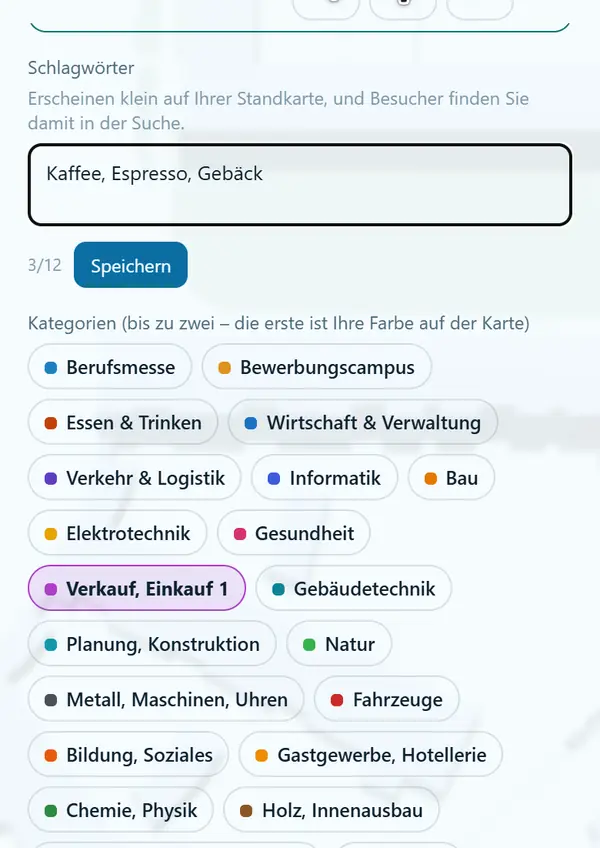
- Parole chiave – cosa mostra o vende. Così la trovano nella ricerca.
- Categorie – fino a due tra quelle della sua fiera; la prima dà il colore del suo stand sulla mappa.
- Contatti e link – sito web, e-mail, telefono, social network.
4. Logo e foto
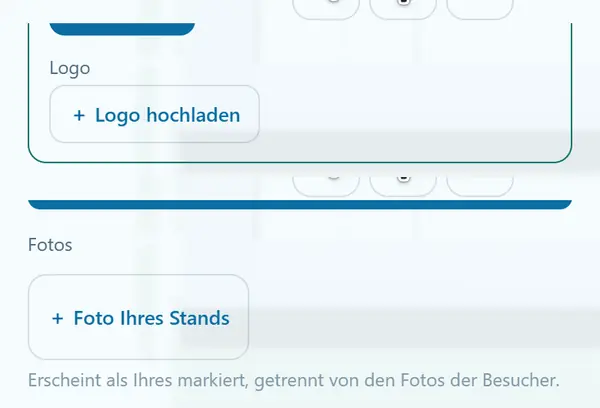
Con «Carica un logo» il suo logo compare sulla mappa e sulla sua scheda – i visitatori riconoscono il suo stand da lontano. Un nuovo logo lo guardiamo brevemente; compare appena è controllato.
Nelle foto mostra il suo stand e i suoi prodotti. Le sue foto sono contrassegnate come sue, separate da quelle dei visitatori.
5. Il suo link e il suo codice QR
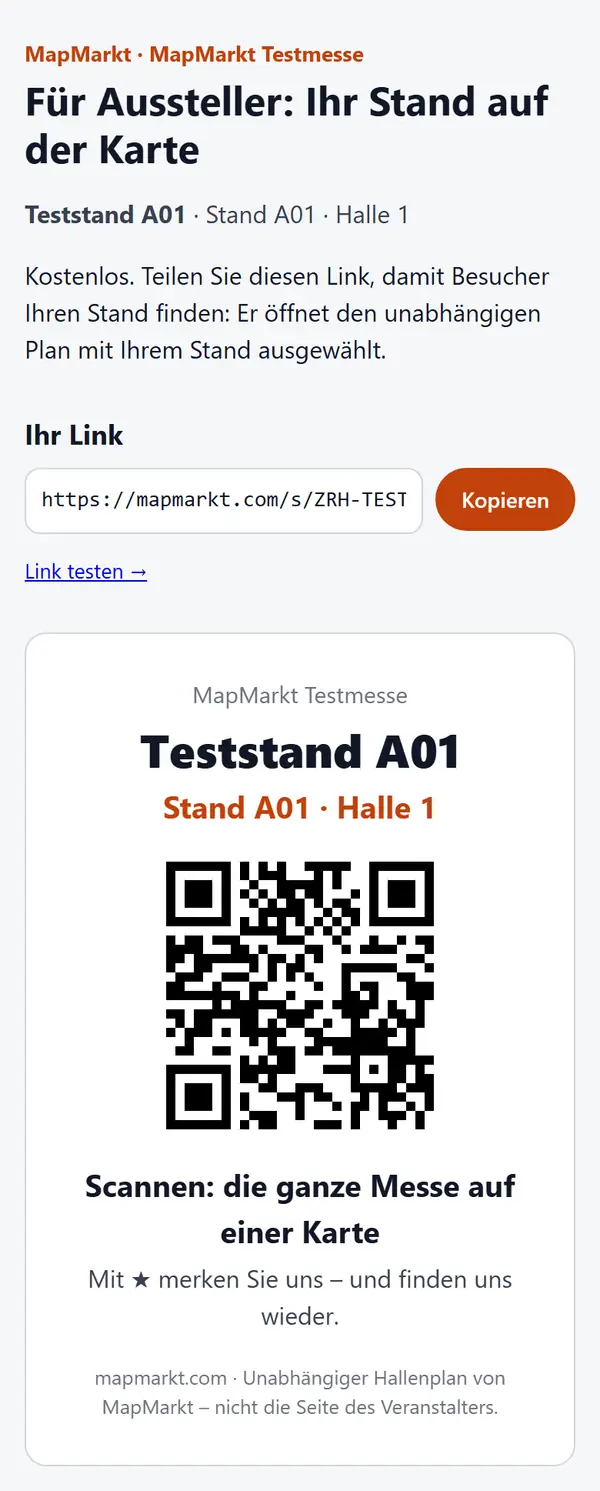
Sulla scheda del suo stand, «Espositori: link e codice QR per il suo sito web e il suo stand» porta alla sua pagina: il link al suo stand, una frase per newsletter e social media, un pulsante per il suo sito, il codice QR e un cartello da stampare per lo stand. L’indirizzo è mapmarkt.com/s/, il codice del suo stand e /kit.
La pagina esiste per le fiere di cui pubblichiamo le pagine degli stand.
6. Mettere in evidenza il suo stand
In alcune fiere può mettere in evidenza il suo stand nei giorni che sceglie. È facoltativo; tutto quanto sopra rimane gratuito. Ecco come:
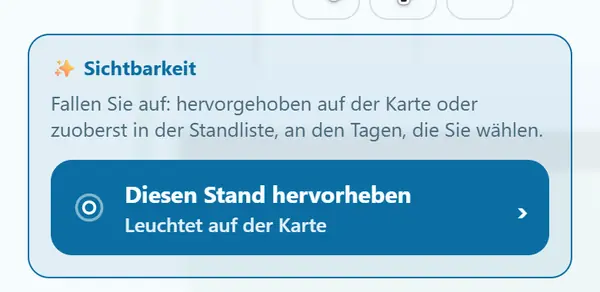
- Il pulsante: dopo aver rivendicato il suo stand, la scheda mostra il riquadro «✨ Visibilità» con «Metti in evidenza questo stand». Se non c’è, in questa fiera non si offre nulla.
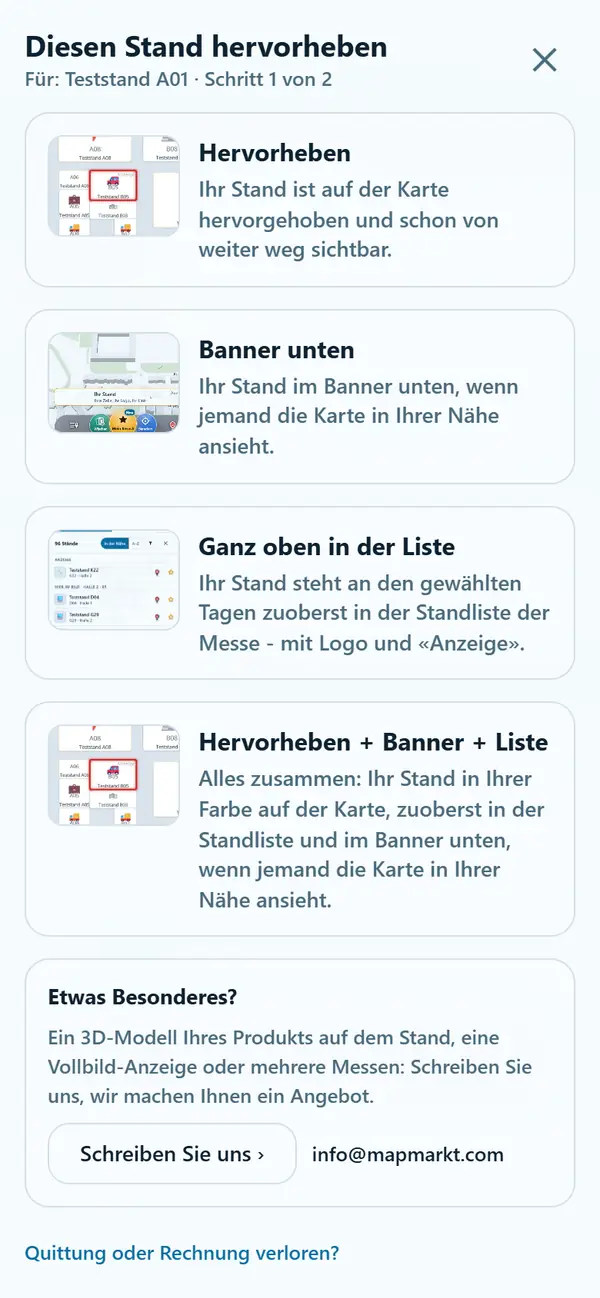
- Cosa desidera: a seconda della fiera, per esempio il suo stand in evidenza sulla mappa, in cima all’elenco degli stand o nel banner in basso – o tutto insieme. Per ogni offerta un’immagine mostra come appare.
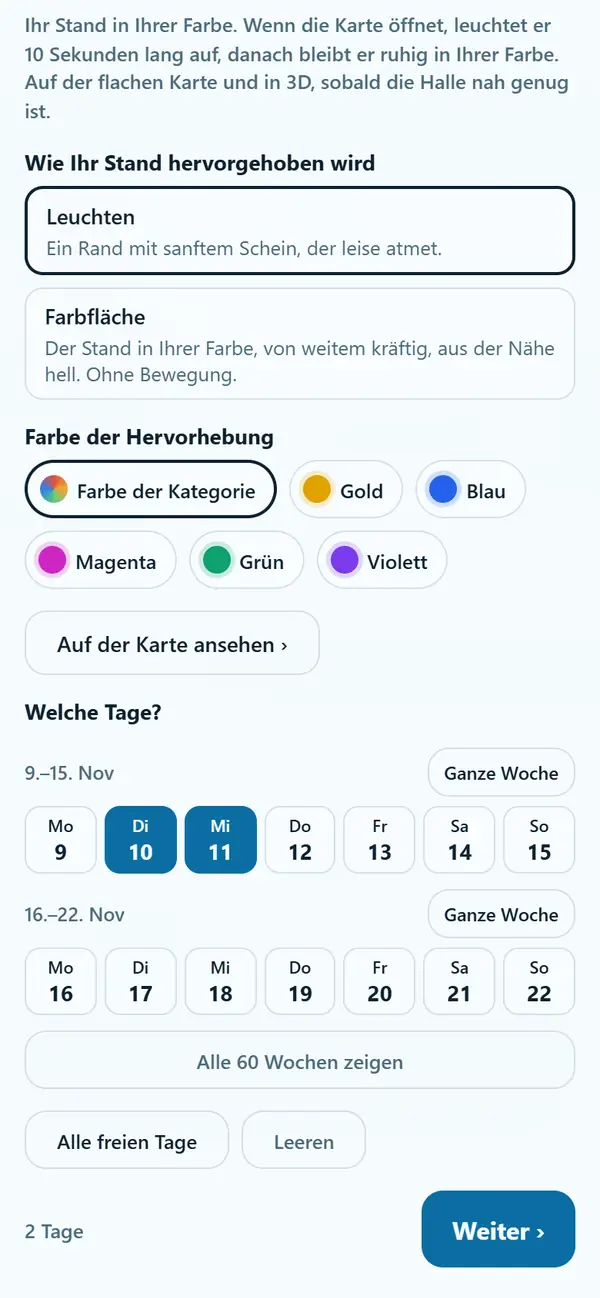
- L’aspetto: dove la fiera offre entrambi, sceglie sotto «Come viene messo in evidenza il suo stand» tra «Bagliore» (un bordo con una luce morbida) e «Campitura di colore» (lo stand nel suo colore, senza movimento). Poi il «Colore della messa in evidenza»: quello della sua categoria o un altro. «Vedi sulla mappa» lo mostra prima sulla mappa.
- I giorni: sotto «Quali giorni?» sceglie singoli giorni, «Tutta la settimana» o «Tutti i giorni rimanenti». Un giorno già occupato indica «esaurito».
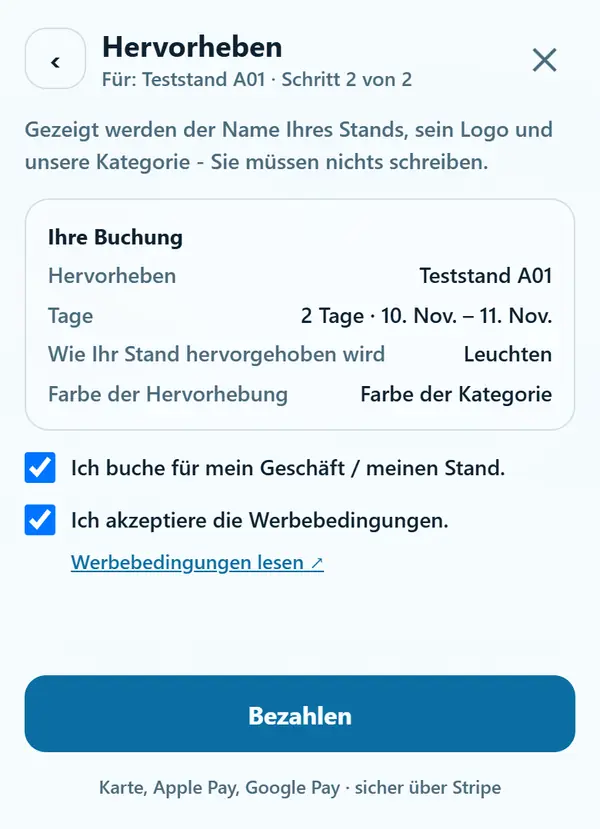
- Il pagamento: «La sua prenotazione» riassume tutto. Conferma di prenotare per la sua attività o il suo stand e accetta le condizioni pubblicitarie; «Paga» porta a Stripe – carta, Apple Pay o Google Pay. Stripe invia ricevuta e fattura all’indirizzo con cui ha pagato.
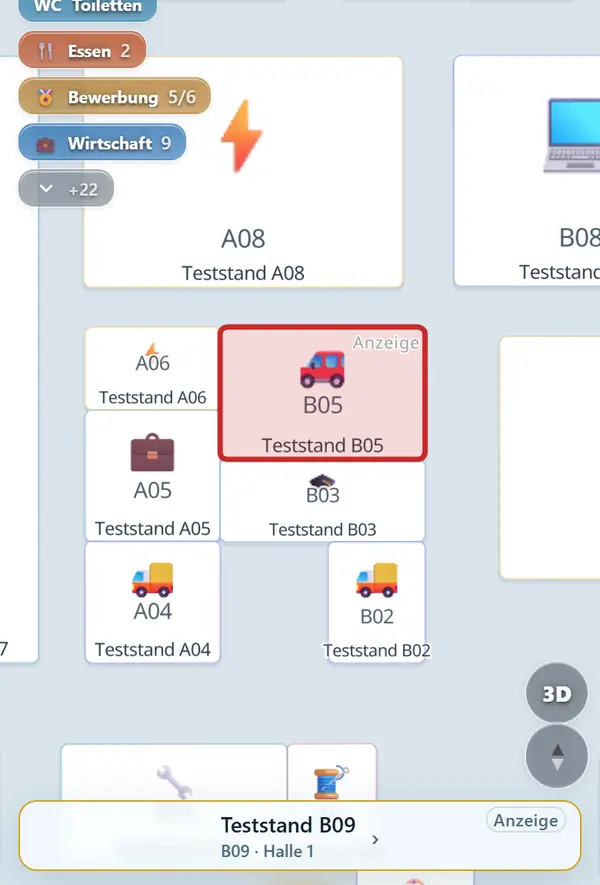
- Dopo: la messa in evidenza parte da sola il giorno prenotato e compare solo nei giorni che ha scelto. Sulla mappa è contrassegnata come «Annuncio».
- Terminare: «Le Sue prenotazioni», nel suo stand, mostra cosa è attivo. «Terminare la messa in evidenza» la termina subito; i giorni pagati non vengono rimborsati.
I prezzi li vede nell’app prima di scegliere qualcosa; valgono per fiera. Le condizioni: https://mapmarkt.com/terms#werbung-it
7. Cos’altro può mostrare
- Novità – fino a tre novità o offerte al suo stand.
- Programma – dimostrazioni, degustazioni, firme con l’orario; compaiono al suo stand e nel programma della fiera, con «dall’espositore».
- Cerchiamo – posti di lavoro, apprendistati, stage.
- Di più sul suo stand – indicazioni fisse come le lingue parlate allo stand o le sedi della sua azienda.
Gli orari di apertura vengono dall’organizzatore; valgono per tutti gli stand e non si cambiano dallo stand. Se un giorno non c’è, tolga lo stand dalla mappa per quel giorno con «Nessuno qui oggi».
8. Visibile subito – e annullabile in ogni momento
Quasi tutto ciò che inserisce è subito sulla mappa. Solo un nuovo logo lo guardiamo prima.
Ogni modifica le arriva per e-mail, con un link per annullarla – nel caso qualcun altro abbia cambiato qualcosa o in caso di errore di battitura.
Sotto «Cronologia» vede cosa è stato modificato al suo stand e quando. «Annulla le mie modifiche» mostra di nuovo lo stand come lo conosciamo dalle indicazioni dell’organizzatore.
9. Domande frequenti
Non siamo alla fiera, o siamo a un altro stand. – Ce lo dica con «Non veniamo» o «Abbiamo cambiato stand» durante la modifica, o per e-mail; adattiamo la mappa.
Qualcun altro ha rivendicato il nostro stand. – Se due persone rivendicano lo stesso stand, lo vedono entrambe. Ci scriva; chiariamo con delle prove, per esempio un’e-mail dall’indirizzo della sua azienda.
Cosa succede ai nostri dati? – Il suo indirizzo e-mail e un’eventuale prova servono solo a verificare la rivendicazione e a segnalarle le modifiche. Di più nell’informativa sulla protezione dei dati: https://mapmarkt.com/privacy
Su un laptop? – Lì il suo stand si apre in una finestra grande: a sinistra tutto da modificare, a destra lo stand come lo vedono i visitatori. Sul telefono tutto funziona allo stesso modo, nella scheda dello stand.
Domande, o qualcosa non va? – info@mapmarkt.com
MapMarkt – F. Tech. Int. · info@mapmarkt.com · 2026-11-10 · Terms · Privacy · About